User Guide
내 브랜드가 AI 답변에서 어떻게 보이는지 측정하고, 그걸 근거로 개선하는 법 — 처음 세팅부터 순서대로.
2026년 7월 8일에 업데이트됨
Overview — 측정→개선 루프
VIVI는 브랜드가 AI 답변(ChatGPT · Google AI Overview · Perplexity · NAVER 등)에서 어떻게 노출되는지 측정하고 개선하는 도구입니다. 핵심은 한 번 보고 끝나는 대시보드가 아니라 반복되는 루프예요.
1 · Measure
지금 AI에 어떻게 보이나 (Dashboard·Metric)
2 · Act
발견한 약점을 개선 (GEO Optimizer·PDP Convert)
3 · Re-measure
개선 후 다시 측정 — 루프 반복
그래서 VIVI 화면은 크게 둘입니다 — 숫자를 읽는 측정(Measure) 페이지와, 개선안을 만드는 개선·실행(Act) 페이지.
Onboarding — 첫 세팅
운영팀 세팅을 기다릴 필요 없이 직접 시작합니다. 브랜드 정보만 넣으면 AI가 리서치 → 키워드 → 프롬프트를 자동 생성하고, 각 단계를 확인·승인하면 모니터링이 시작돼요.
이미 브랜드를 운영 중이라면, 측정 대상을 늘릴 때 새 브랜드를 추가(Add brand)하기보다 브랜드 아래 프로젝트를 추가(Add project)하는 편이 좋습니다. 새 브랜드 추가는 요금제에 영향을 줄 수 있어요.
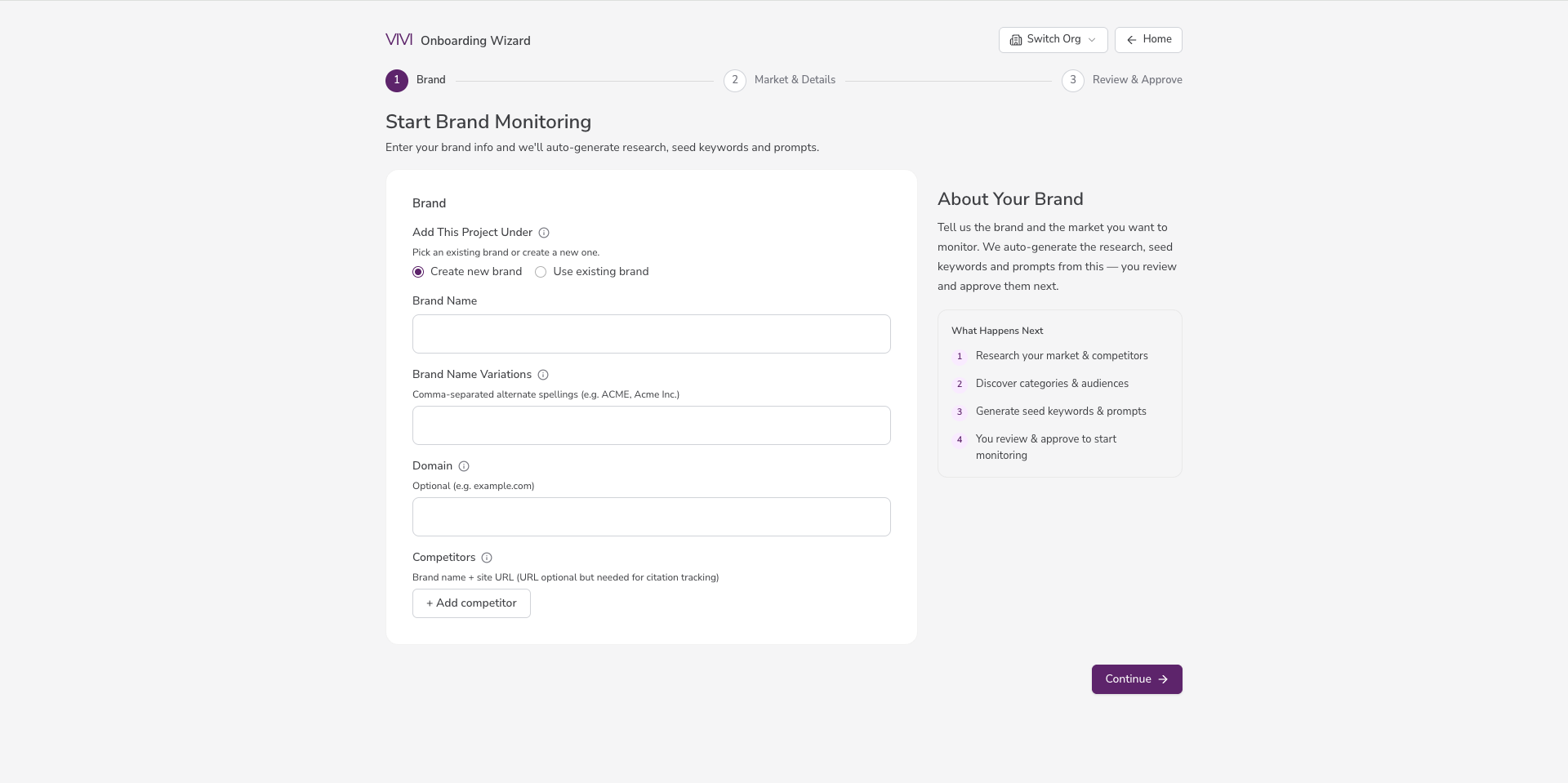
- 1Add brand — 브랜드명 · 도메인 · 경쟁사(도메인 포함)를 입력합니다.
- 2Market & Details — 시장(KR·US·JP·IN) · 언어 · 측정 채널을 고릅니다.
- 3Confirm categories — AI가 찾은 카테고리를 검수·승인 → 타깃 세그먼트 생성.
- 4Confirm seed keywords — 검색량 기반 시드 키워드를 확인 → 프롬프트 생성.
- 5Confirm prompts — 모니터링할 프롬프트(질문) 세트를 최종 검수.
- 6Approve & Start — 승인하면 브랜드·프로젝트·프롬프트가 생성되고 크롤이 시작됩니다.
각 단계 사이에 확인 게이트가 있어, AI가 만든 결과를 그대로 쓰지 않고 검토·수정한 뒤 다음으로 넘어갑니다.
첫 데이터까지
승인 직후 대시보드는 비어 있을 수 있습니다. AI 채널을 크롤해 응답을 모으는 데 시간이 걸리기 때문이에요. 첫 크롤이 끝나면 지표가 채워지고, 이후 정기적으로 갱신됩니다. 숫자가 0이라고 오류가 아니라, 첫 수집 대기 중인 경우가 많습니다.
Dashboard
브랜드가 AI 답변에서 지금 어떤 상태인지 한눈에 읽는 화면입니다. 여기서 읽은 숫자가 이후 무엇을 개선할지의 근거가 됩니다.
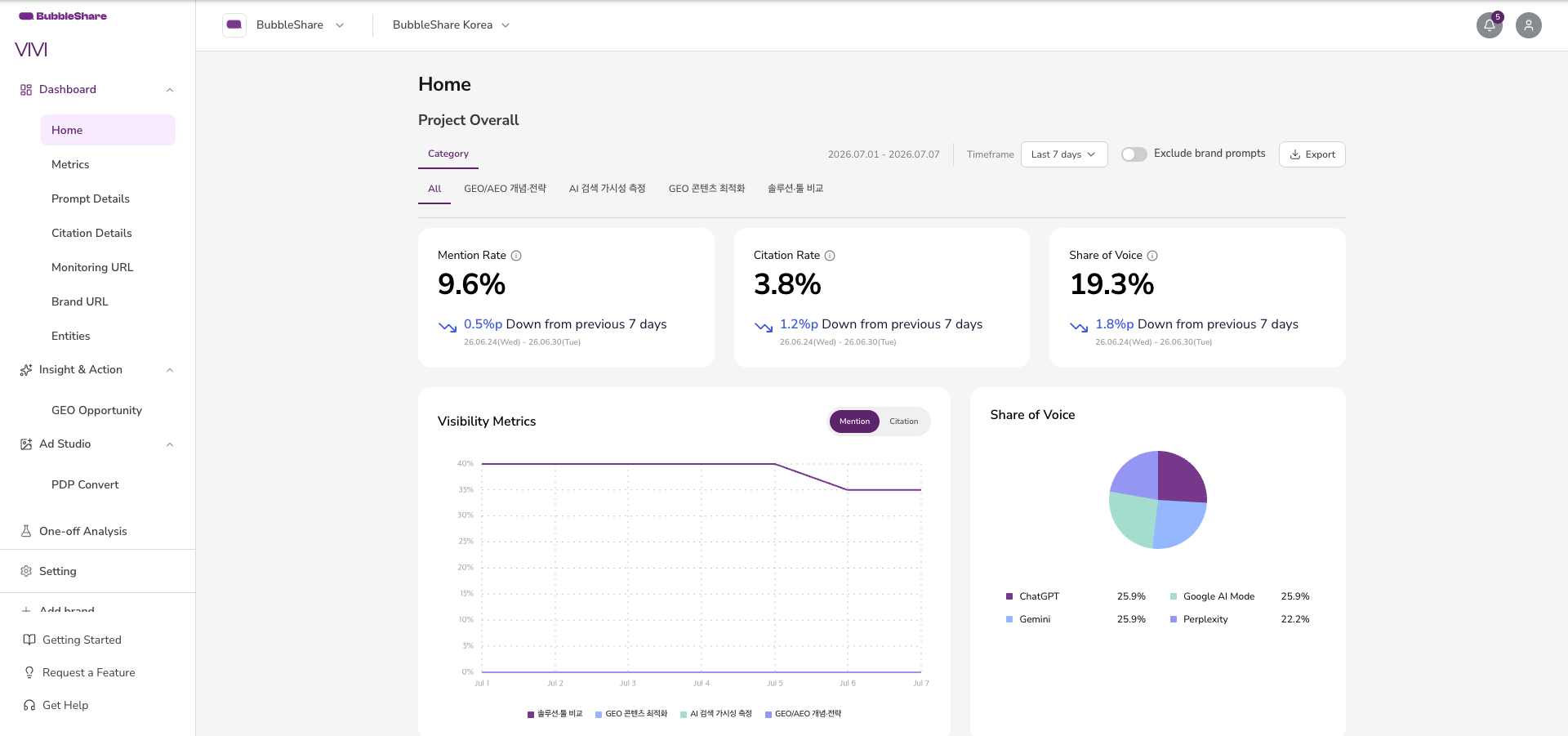
상단 Metric 카드 3개
Mention Rate
AI 답변에서 우리 브랜드가 얼마나 자주 언급되는지.
언급된 응답 수 ÷ 전체 응답 수
읽는 법 — 높을수록 좋습니다. AI가 관련 질문에 답할 때 우리를 떠올리는 빈도예요.
Citation Rate
AI가 답의 근거(출처)로 우리 도메인을 얼마나 인용하는지.
우리 도메인이 인용된 응답 수 ÷ 전체 응답 수
읽는 법 — 높을수록 좋습니다. 단순 언급을 넘어 '출처로 신뢰받는' 정도를 뜻합니다.
Share of Voice (SoV)
경쟁 브랜드들과 견줘 우리가 차지하는 언급 점유율.
자사 언급 ÷ (자사 언급 + 경쟁사 언급)
읽는 법 — 높을수록 좋습니다. 절대 노출이 아니라 '경쟁 대비 위치'를 봅니다.
Visibility 차트 · SoV 도넛
카드 아래 Visibility 차트는 위 지표가 시간에 따라 어떻게 변했는지 추세로 보여줍니다(세로 마커 = 프롬프트가 바뀐 시점). 오른쪽 Share of Voice 도넛은 그 점유율을 AI 채널별로 분해해, 어디서 강하고 약한지 보여줍니다.
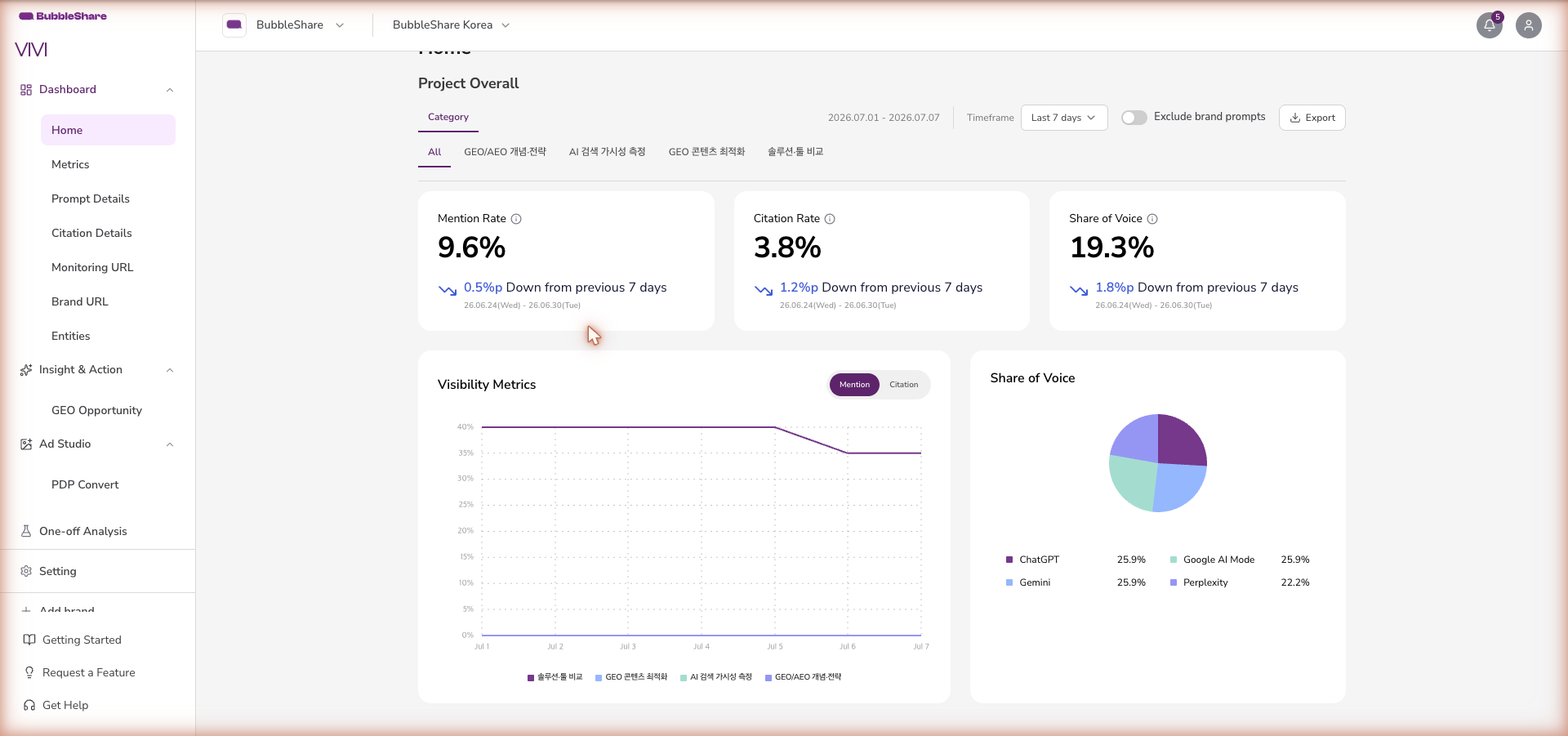
Filter · Timeframe · Export
- Filter — 특정 채널·차원으로 범위를 좁혀 봅니다.
- Timeframe — 최근 7일·30일 등 기간을 바꾸면 증감 비교 기준도 함께 바뀝니다.
- Export — 지금 보는 데이터를 CSV로 내려받습니다.
Drilldown
대시보드로 큰 그림을 봤다면, 각 페이지에서 더 깊게 쪼개어 봅니다.
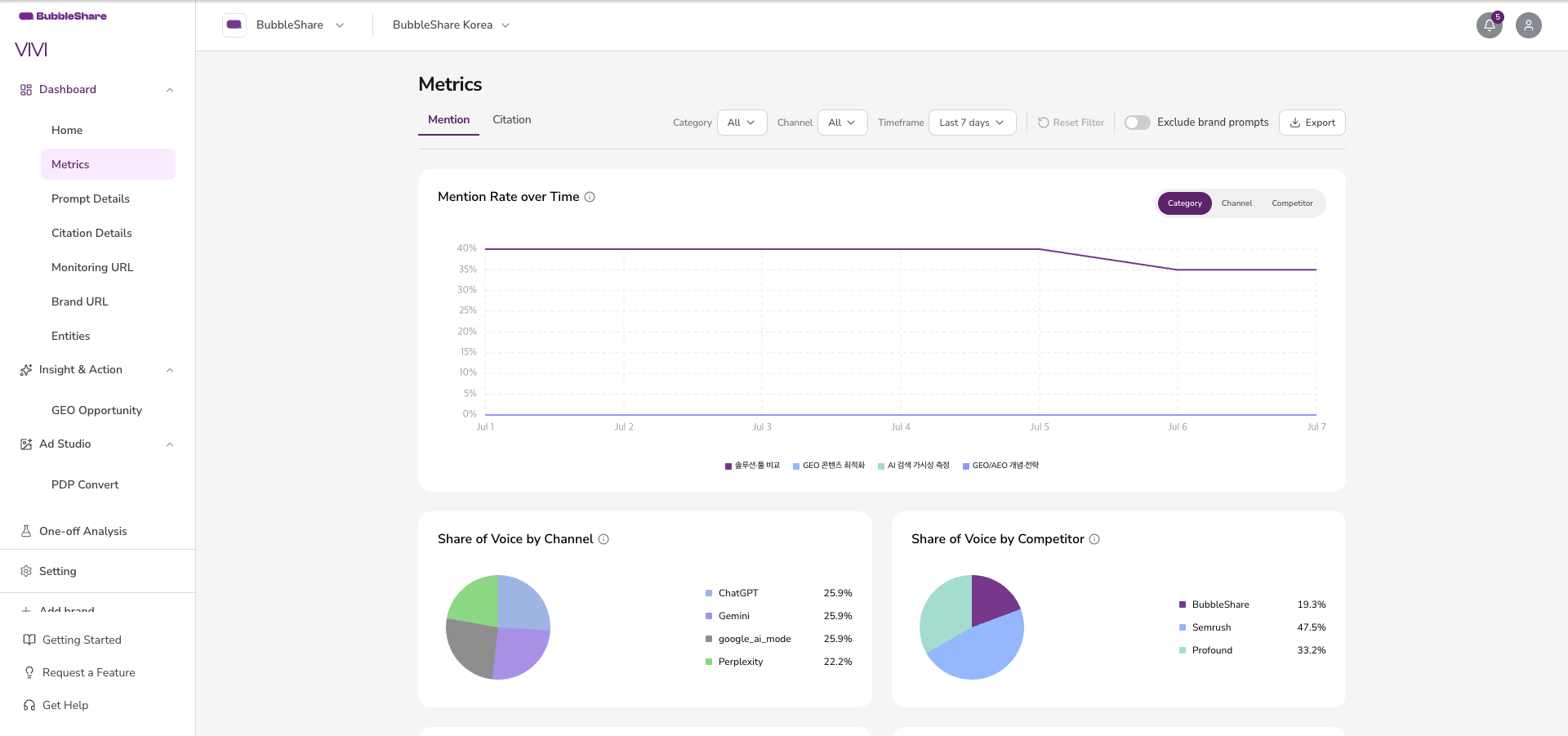
- Metric — 채널·경쟁사·카테고리별로 지표를 분해.
- Prompt — 어떤 질문에서 우리가 뜨고 안 뜨는지.
- Citation — 어떤 URL이 출처로 인용됐는지.
- Monitoring URL — 등록한 URL의 인용·노출 추적.
- Entity — AI가 우리 브랜드를 어떤 개념·속성으로 인식하는지.
GEO Optimizer
측정에서 찾은 약점을 개선 실행으로 바꾸는 곳입니다. 개선이 필요한 프롬프트를 골라 작업하고, 제안을 생성·적용한 뒤 다시 측정해 효과를 확인하는 반복 흐름이에요.
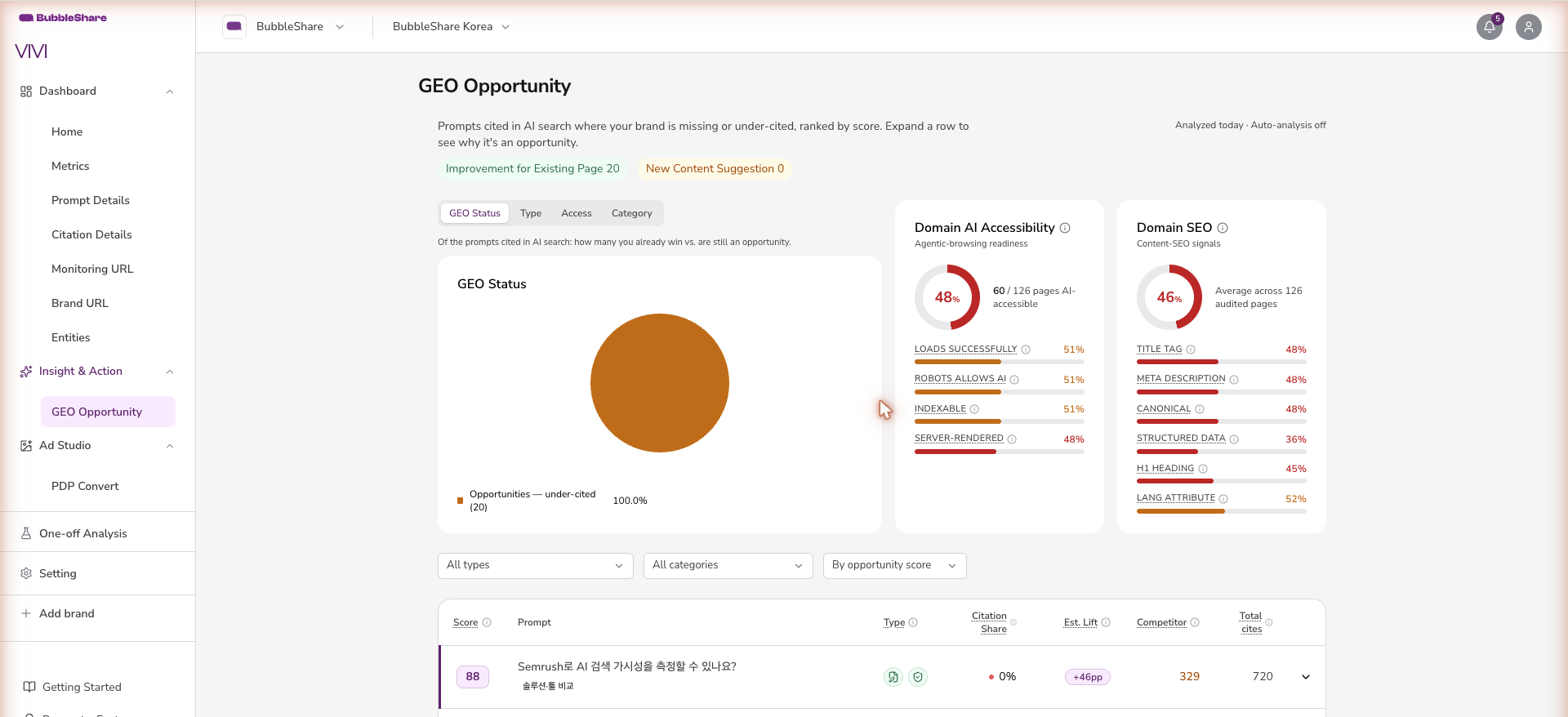
- 1기회 확인 — 개선 여지가 큰 프롬프트를 목록에서 발견합니다.
- 2Work on this — 해당 기회를 열어 작업에 들어갑니다.
- 3Generate suggestions — AI가 페이지 개선안을 생성합니다.
- 4Accept / Edit — 제안을 검토해 수락하거나 수정합니다.
- 5배포 · Monitoring URL 등록 — 개선한 콘텐츠를 반영하고 추적할 URL을 등록합니다.
- 6재측정 — 다음 크롤에서 개선 효과를 측정 — 루프가 이어집니다.
출시GEO Optimizer Analyzer — 2026년 상반기 출시 이후 지속 개선 중.
WAF/크롤러 허용 가이드
GEO 분석에서 “We couldn't crawl this site”가 표시되면 사이트의 WAF/안티봇이 자동화 요청을 차단하고 있는 상태입니다. 아래 두 가지를 보안팀에 요청하세요. 참고: 대부분의 사이트는 봇을 차단하지 않아 별도 허용이 필요 없습니다 — 이 안내는 능동적으로 차단 중인 사이트에만 해당합니다.
1. VIVI 분석 크롤러 허용 (필수)
저희는 고정 IP가 없어 User-Agent 문자열 기준으로 예외를 걸어야 합니다. 아래 토큰이 포함된 요청의 차단·챌린지를 건너뛰게 해주세요:
ViviTechAudit
(전체 UA: Mozilla/5.0 (compatible; ViviTechAudit/1.0; +https://vivi.bubbleshare.io/bot))
- Cloudflare — Security → WAF → Custom rules: Expression
(http.user_agent contains "ViviTechAudit"), Action Skip — Skip 대상에 WAF Managed Rules·Rate limiting·Bot Fight Mode를 포함해야 합니다 (403뿐 아니라 JS 챌린지도 통과 못 하므로). - AWS WAF — 봇 차단 규칙보다 높은 Priority로 Allow 규칙 추가: User-Agent 헤더 Contains
ViviTechAudit→ Allow. (또는 Bot Control 룰그룹의 scope-down에 NOT 조건) - Akamai/Imperva/국산 WAF(WAPPLES 등) — 예외 정책(화이트리스트)에 User-Agent 부분일치 조건으로 등록.
2. AI 검색 크롤러 확인
인용을 받으려면 AI 엔진 크롤러도 사이트를 읽을 수 있어야 합니다: GPTBot · OAI-SearchBot · ChatGPT-User · ClaudeBot · PerplexityBot · Googlebot. WAF가 “verified bots 허용” 설정이라면 이미 통과 중일 수 있습니다(각 사 공개 IP 대역으로 검증 허용 권장). robots.txt가 이들을 Disallow: /로 전면 차단하고 있지 않은지도 확인하세요. Google-Extended는 학습 옵트아웃용이라 열 필요가 없습니다.
적용 확인
curl -A "Mozilla/5.0 (compatible; ViviTechAudit/1.0; +https://vivi.bubbleshare.io/bot)" -I https://your-domain.com/
200이 반환되면 GEO Optimizer에서 분석을 재실행하세요.
PDP Convert (Action Center)
이미지로만 된 상세페이지(통이미지)를 AI가 읽을 수 있는 텍스트·HTML로 변환합니다. AI 검색은 이미지 속 글자를 못 읽기 때문에, 텍스트화하면 노출 기회가 열려요.
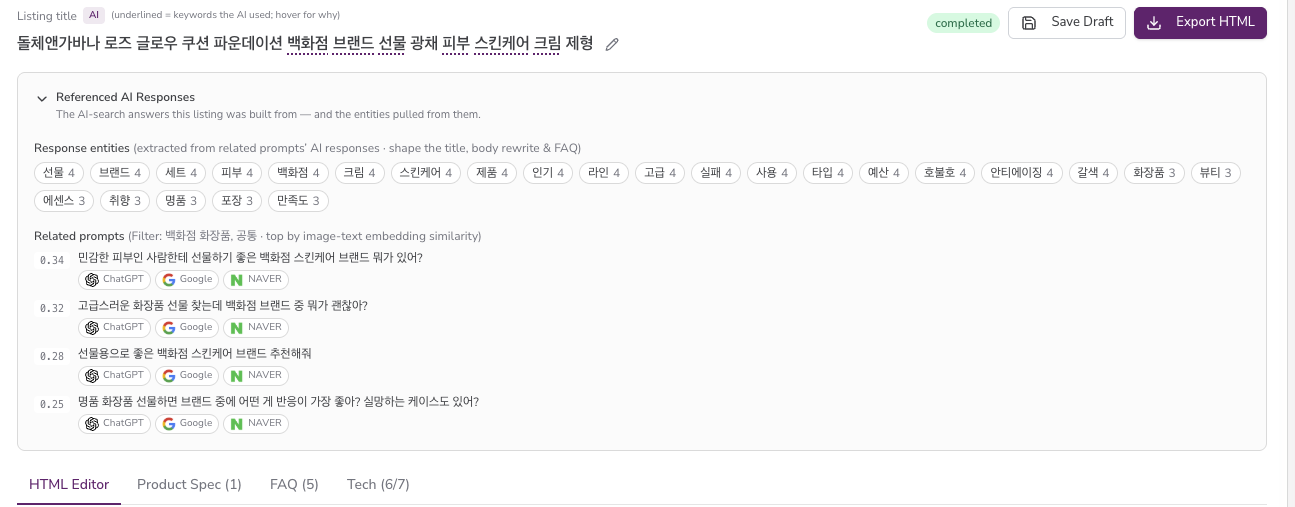
※ 위 예시는 저희와 무관한 외부 시장의 제품 이미지를 변환해 본 데모입니다 — VIVI는 이렇게 공개된 제품 이미지를 읽어 텍스트·HTML로 만듭니다.
- 1이미지 업로드 — 상세페이지 통이미지 또는 상품 URL을 넣습니다.
- 2Generate — AI가 제목 + 크롤 가능한 HTML(구조화 데이터 포함)로 변환합니다.
- 3검수 — 결과 텍스트·제목을 확인하고 필요 시 편집합니다.
- 4등록 / Download — HTML을 내려받거나 채널(NAVER detailContent 등)에 등록합니다.
PDP Convert는 일부 조직에 우선 제공되는 기능이라, 계정에 따라 메뉴에 보이지 않을 수 있습니다.
출시PDP Convert (Action Center) — 2026년 7월 신규 · 일부 조직 우선 제공.
Settings
측정 대상과 팀·플랜을 관리하는 곳입니다. 스코프별로 나뉘어 있어요.
- Organization — 조직 정보, Plan & usage(플랜·사용량), 멤버·권한. 조직 전환도 여기서.
- Brand · Project — 브랜드 정보와, 그 아래 측정 단위인 프로젝트(시장·언어·채널).
- Prompt — 모니터링할 질문 세트. 측정 도중에도 질문을 추가·삭제할 수 있어요(변경 시 다음 크롤부터 반영).
- Competitor — 비교할 경쟁 브랜드. Share of Voice의 분모가 됩니다.
- Integrations — 외부 데이터·채널 연동.
용어집 (Glossary)
가이드와 화면에서 자주 쓰는 용어를 한곳에 모았습니다.
- Mention Rate
- AI 답변에 브랜드가 언급된 비율.
- Citation Rate
- AI가 근거(출처)로 우리 도메인을 인용한 비율.
- Share of Voice (SoV)
- 경쟁 브랜드 대비 언급 점유율.
- Prompt
- 모니터링을 위해 AI에 던지는 질문 한 건.
- Category
- 프롬프트를 묶는 타깃 주제 그룹.
- Seed keyword
- 프롬프트 생성의 출발점이 되는 검색량 기반 키워드.
- Entity
- AI가 브랜드를 인식하는 개념·속성(장점·기능 등).
- Citation
- AI 답변이 근거로 삼아 인용한 URL·출처.
- Monitoring URL
- 인용·노출을 추적하려고 등록한 우리 페이지 URL.
- GEO Optimizer
- 측정에서 찾은 약점을 개선 작업으로 바꾸는 기회 항목.
- PDP Convert
- 이미지 상세페이지를 AI가 읽을 텍스트·HTML로 변환하는 기능.
- AI 채널
- 측정 대상 AI 답변 엔진 (ChatGPT · Google AI Overview · Perplexity · NAVER 등).
도움이 되었나요?